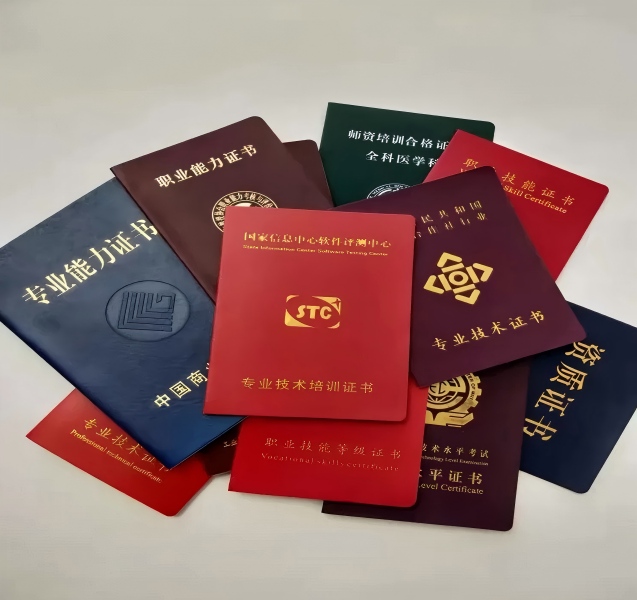
电子证件制作的核心技巧只有一条:把物理证件转化为“机器可读、人工可核”的标准影像。多数人反复被驳回,不是设备不行,而是忽略了三个具体环节——光线均匀度、边缘完整度、以及文件命名规则。本文直接拆解三个真实场景的翻车与修正过程。
案例一:用手机拍身份证,反光导致芯片区过曝怎么破?
2024年某政务平台数据显示,身份证电子件驳回原因中“反光遮挡关键信息”占37%。一位杭州用户的经历很典型:手机闪光灯自动开启,证件表面覆膜形成镜面反射,姓名和公民身份号码区域一片白。他试了关闭闪光灯、换角度,结果画面变暗,噪点增加。
正确的电子证件制作技巧是在自然散射光下操作。把证件平放在深色哑光桌面上,靠近窗户但避免阳光直射。手机镜头与证件保持30厘米距离,用另一张白纸在证件上方做遮光板,消除顶部光源造成的局部高光。说白了,就是让光线从侧面均匀漫射过来。如果仍有过曝,打开手机专业模式,把EV值降到-0.7左右。
还有一个被忽略的细节:芯片区本身有凹凸压纹,拍完后务必放大到100%检查数字边缘是否清晰可辨。模糊不清的芯片轮廓会被审核系统判定为“疑似翻拍”。
案例二:扫描件四周缺角,怎么用免费工具补全边缘?
扫描仪比手机拍摄更容易出现证件摆放不正、边缘裁切缺失的问题。一份2023年银行开户流程的内部统计显示,柜面收到的电子证件中约22%因边缘不完整被退回。上海某财务人员用家用扫描仪扫营业执照副本,A4尺寸设置下证件四角被自动裁掉,导致统一社会信用代码最后两位缺失。
实操层面的电子证件制作技巧是:扫描时选择“手动框选”而非“自动识别”,框选范围比证件实际尺寸外扩2厘米。如果已经扫出缺角的文件,不要重扫,用Windows自带的画图或在线工具SnapEdit做画布扩展——把画布尺寸拉大,用吸管取底色填充空白区,再把原图居中放置。整个过程不超过3分钟。
坦白讲,重扫一次往往更快,但有些证件原件不在手边,只有这张残缺的扫描件。这时候画布扩展就是唯一解。注意保存格式选PNG而非JPG,避免边缘产生压缩伪影。
案例三:电子证件命名混乱导致审核系统无法识别
文件命名是最容易被低估的电子证件制作环节。某招聘平台2024年秋招期间收到约41万份证件附件,其中18%因文件名是“IMG_2049.jpg”或“扫描件.pdf”被系统打回人工复核,平均延迟审核时间2.3个工作日。一位应届生上传的身份证电子件文件名是“身份证”,但系统要求“姓名_证件类型_有效期”,结果被误判为材料缺失。
规范命名规则很简单:姓名_证件类型_签发日期或有效期。示例:张三_身份证_2028.12.31.jpg。如果是企业资质,用“公司全称_证件名称_统一社会信用代码后四位”。不要用空格、下划线以外的特殊符号,中文系统对全角字符的兼容性比想象中差。
这个步骤不需要任何图像处理能力,但它是电子证件制作流程的最后一道工序。命名错误等于前功尽弃。
三个案例背后的通用原则
把三个案例放在一起看,电子证件制作技巧的底层逻辑是一致的:输出文件必须同时满足“人眼可读”和“机器可校验”两个条件。反光过曝影响的是人眼可读性,边缘缺失影响的是机器对证件的完整性校验,命名混乱则直接阻断机器分类。
有人问:用手机自带的“文档扫描”模式是不是更好的电子证件制作方式?我的判断是——只适合应急。文档扫描模式会自动增强对比度、去除背景,但这些算法对证件表面的防伪纹路、烫金文字有损伤风险。审核人员需要看到原汁原味的证件细节,而不是一张处理过的“漂亮图片”。
关于证件照后期处理规范,之前有篇文章专门讲过像素级的要求:身份证电子件分辨率不低于358×441像素,营业执照不低于1024×768像素。低于这个标准,放大后文字边缘会出现锯齿,机器OCR识别率骤降。
最后一个建议:制作完成后,把电子证件发到另一个设备上打开,比如从手机发到电脑,或者从电脑发到平板。跨设备查看能暴露色彩偏差和暗部细节丢失的问题。一个在手机屏幕上看起来完美的电子证件,可能在审核端的显示器上暗部完全看不清。这一步花30秒,但能避免一次完整的重新提交流程。
电子证件制作技巧的核心不是追求完美画质,而是追求零驳回的通过率。把光线、边缘、命名这三件事做对,绝大多数场景下都能一次通过。